Primeiros passos
Começar
O Maquiagem.PRO monta, em minutos, um guia de automaquiagem para cada cliente e organiza o seu atendimento: cadastro, agenda, cobrança e orçamento. Funciona no celular, no iPad e no computador.
Entrar
Não existe senha. Você entra por um link enviado ao seu e-mail.
- Abra /entrar neste site e digite o e-mail que você usou na compra.
- Abra o e-mail que chegar e toque em Abrir meu estúdio.
- Pronto: você fica conectada por 30 dias naquele aparelho.
Para sair da conta (por exemplo, num aparelho emprestado), vá em Perfil e toque em Sair da conta. Se preferir, abra o endereço /sair.
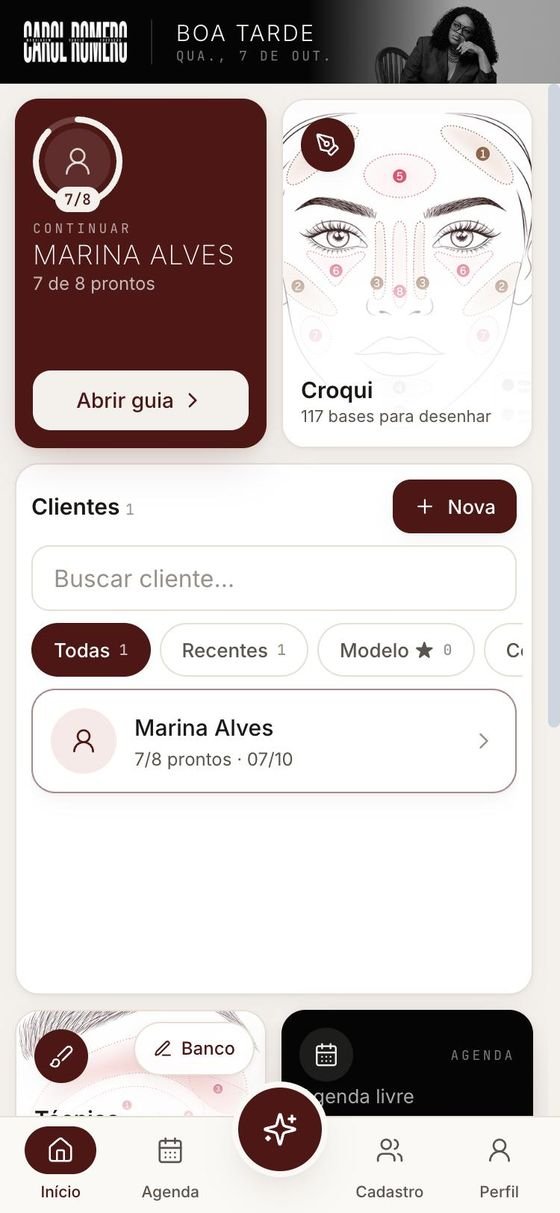
A barra de baixo
- Início
- Seu painel: continuar o guia da cliente ativa, atalhos e a lista de clientes.
- Agenda
- Atendimentos, sinal, cobrança e recibo.
- Botão central (✦)
- Fora do guia, abre o guia da cliente ativa. Dentro do guia, vira Adicionar ao guia: Técnica, Croqui, Nécessaire, Pincéis, Anotação, Páginas e a ficha da cliente.
- Cadastro
- Todas as suas clientes, fichas e anamnese.
- Perfil
- Sua marca, contato, tag de afiliada, modelo, backup e, no fim, o cartão Ajuda e conta (este manual e o botão de sair).
Seu primeiro guia em cinco passos
- Em Perfil, coloque logo, cor e contato. Veja Configurar o seu estúdio.
- Em Cadastro toque em Nova cliente e escolha Cadastrar e criar guia.
- No guia, percorra as abas: Capa, Análise, Skincare, Nécessaire, Técnicas, Croqui.
- Escolha as técnicas e os produtos que combinam com ela.
- Toque em Salvar guia para gerar o PDF e enviar.
Faça uma vez
Configurar o seu estúdio
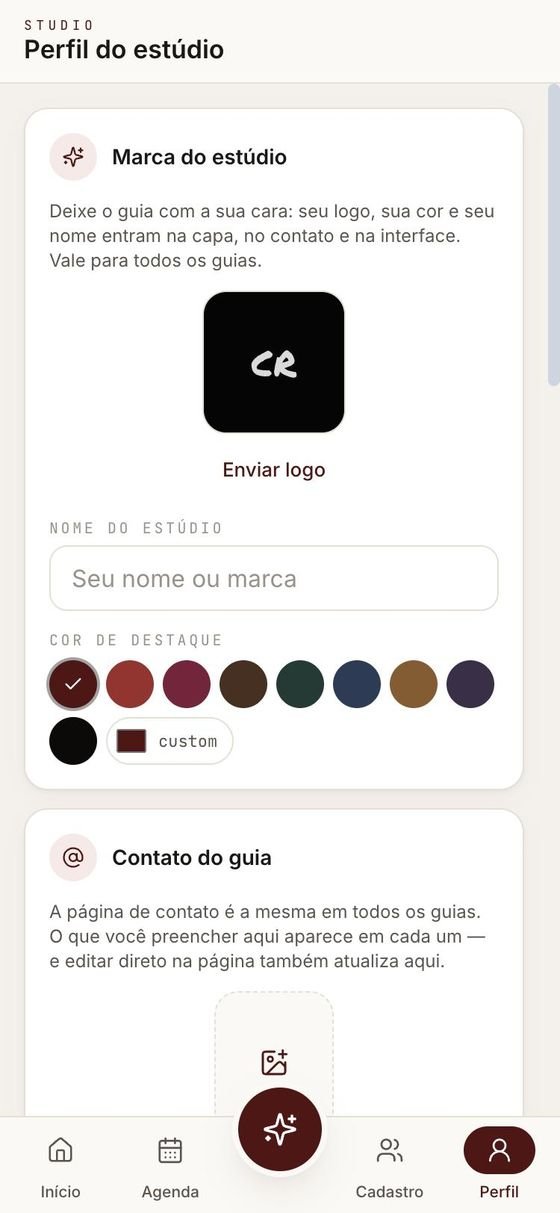
Em Perfil você deixa o guia com a sua cara. Preencha antes do primeiro guia: o que você colocar aqui vale para todos.
Marca do estúdio
Envie o logo (de preferência PNG com fundo transparente), escreva o nome do estúdio e escolha a cor de destaque. A cor muda o app e as páginas do guia. O logo aparece no Início, na página de contato do guia e no orçamento.
Contato do guia
Sua foto, o nome que assina, título profissional, WhatsApp, Instagram, e-mail ou site, credencial, mensagem de despedida e a chamada final. Isso monta a última página de todos os guias, inclusive dos que você já criou. O campo é salvo ao sair de cada linha.
Links de afiliada
Cole a sua tag da Amazon (algo como seunome-20) e toque em Salvar tag. Ela entra sozinha nos novos links da Amazon. As outras lojas não usam tag: veja Produtos e links de afiliada.
Modelo para nova cliente ★
Se todo guia seu começa parecido, crie um guia do jeito que você gosta e transforme em modelo. As próximas clientes já nascem com ele.
- Abra o guia que você quer usar como base e toque em ⋯.
- Escolha Definir como modelo. Ele passa a ter uma estrela ★.
- Em Nova cliente, a opção Meu modelo ★ copia esse guia.
Cadastro e anamnese
Cadastrar clientes
Você pode cadastrar a cliente sem criar o guia. O guia é opcional e você cria quando quiser.
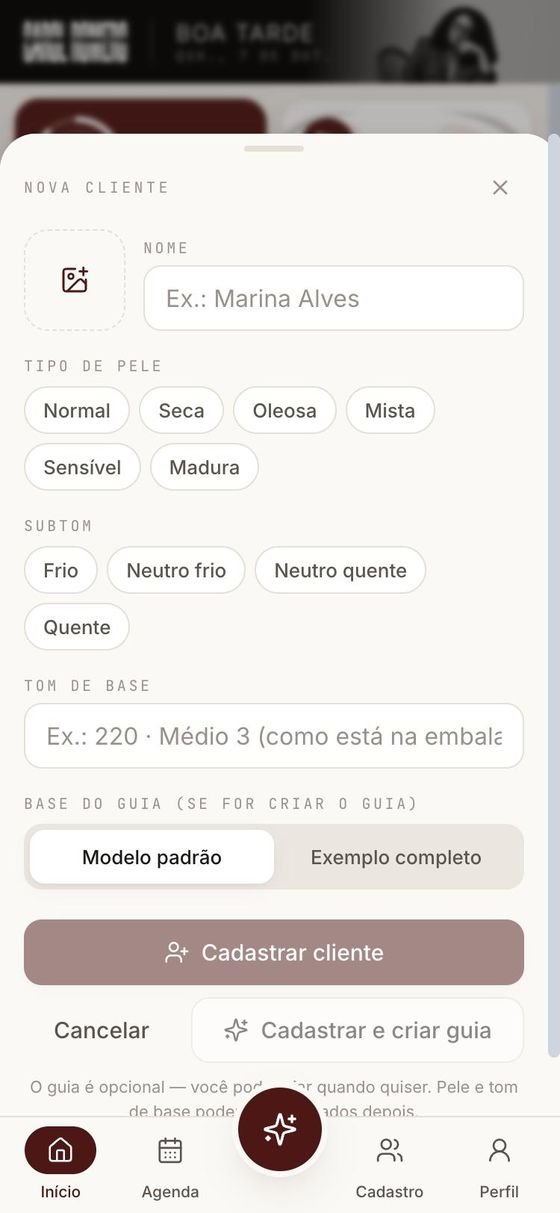
Nova cliente
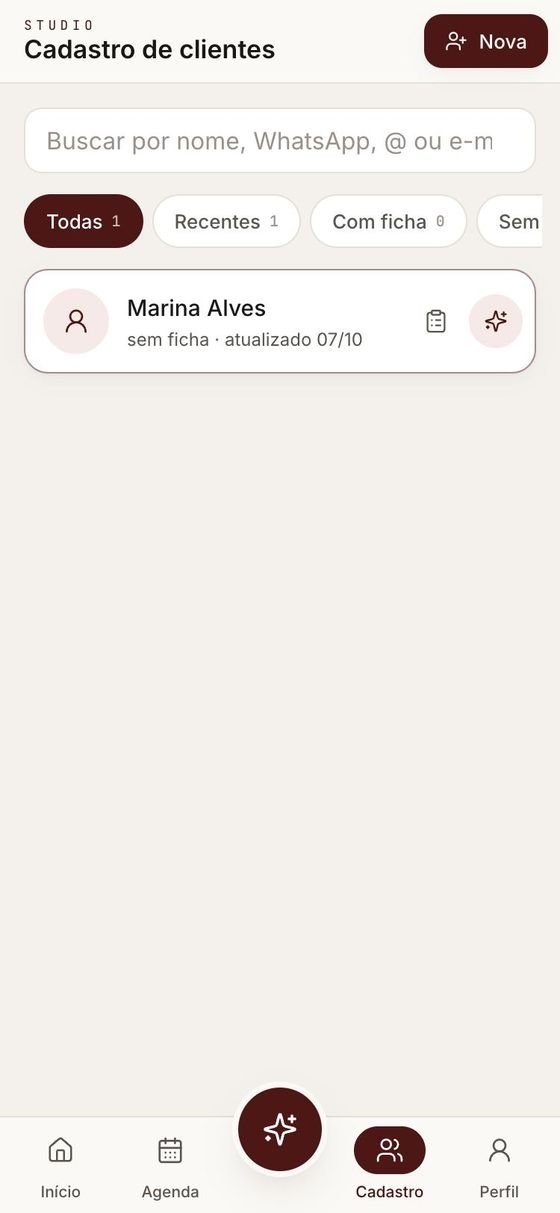
- Toque em Cadastro e depois em Nova cliente (também há o botão Nova no Início).
- Escreva o nome. Se quiser, coloque a foto, o tipo de pele, o subtom e o tom de base.
- Escolha um dos dois caminhos:
- Cadastrar cliente
- Cria só o cadastro e abre a ficha dela. Aparece o aviso “cadastrada” com o atalho Criar guia.
- Cadastrar e criar guia
- Cria o cadastro e já abre o guia na Capa. Em Base do guia você escolhe começar do seu modelo ★ (ou do modelo padrão) ou do exemplo completo.
O subtom tem quatro níveis: Frio, Neutro frio, Neutro quente e Quente. O tom de base é texto livre: escreva como está na embalagem (por exemplo, “220 · Médio 3”). Esses dados já entram na página Análise do guia.
A ficha da cliente
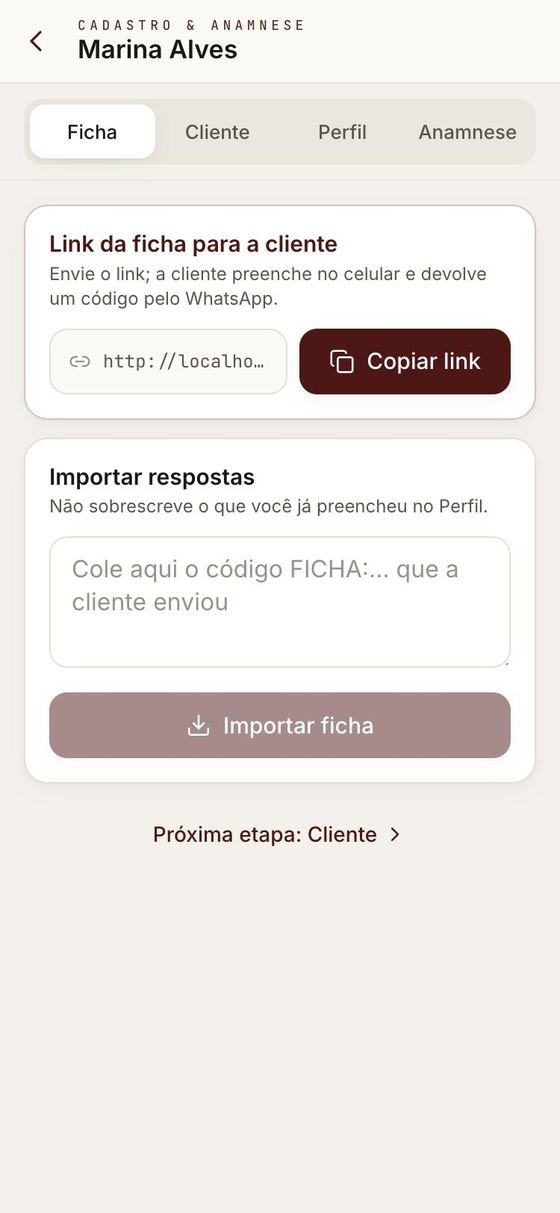
Toque na cliente (ou no ícone de prancheta) para abrir Cadastro & anamnese. São quatro etapas:
- Ficha
- O link para a cliente preencher e o campo para importar as respostas.
- Cliente
- Dados pessoais (nome, WhatsApp, nascimento, e-mail, Instagram) e objetivos. É registro interno.
- Perfil
- Tipo de pele, subtom, tom de base, formato do rosto, olhos e lábios. Isso alimenta as páginas do guia em tempo real.
- Anamnese
- Alergias, sensibilidades, procedimentos recentes e rotina de skincare. É registro interno e não aparece no guia.
Mandar a ficha para a cliente preencher
- Na ficha da cliente, etapa Ficha, toque em Copiar link. (No Início existe também o atalho Link da ficha.)
- Envie o link por WhatsApp. A cliente preenche no celular, sem precisar de conta — a ficha abre com o seu logo e nome.
- Ao terminar, ela toca em Enviar. Pronto: a cliente aparece sozinha na sua aba Cadastro, já com os dados pessoais, a anamnese e a foto. Você recebe o aviso “Ficha de … chegou — já está na carteira”.
As respostas ficam guardadas na sua conta do Maquiagem.PRO, só você vê. Se a entrega falhar (sem internet, por exemplo), a cliente ainda pode mandar pelo WhatsApp como antes.
O coração do app
Montar o guia
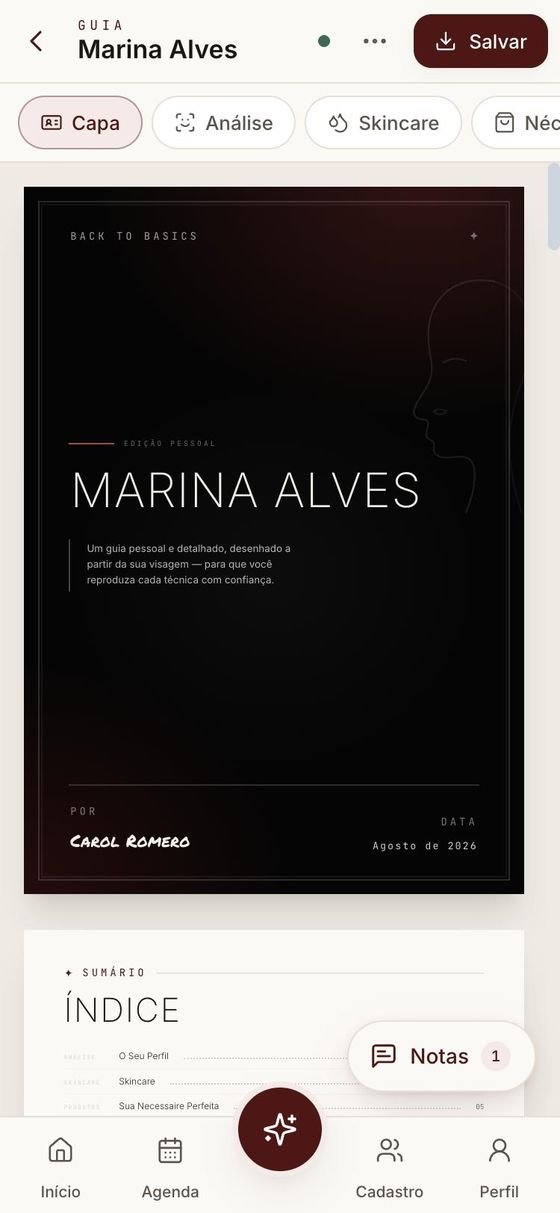
O guia é um PDF em páginas A4 com a sua marca. Você edita pelo painel das abas e também direto na página: toque num texto para mudar.
Abrir e navegar
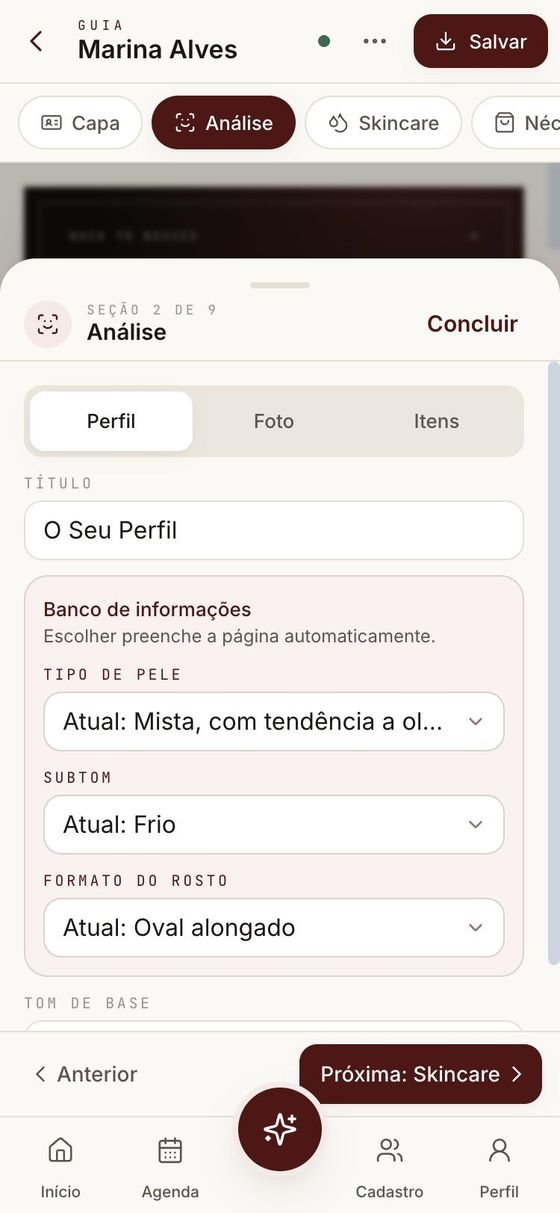
Toque em Abrir guia no Início, no ícone ✦ da cliente na lista, ou no botão central. Em cima ficam as abas. Tocar numa aba abre o painel de edição; tocar de novo na aba ativa fecha. No fim do painel há Anterior e Próxima para ir de seção em seção, e Concluir para fechar.
As abas
- Capa
- Foto da cliente (com recorte), nome, subtítulo, instrutora, data e a etiqueta do topo.
- Análise
- O perfil da cliente: tipo de pele, subtom, formato do rosto e tom de base, mais os itens que você quiser (olhos, lábios, o que for útil). Os seletores do Banco de informações preenchem a página sozinhos.
- Skincare
- Escolha uma rotina pronta (Normal, Oleosa, Seca, Mista, Madura ou Sensível) e ajuste passos, textos e a dica da instrutora.
- Nécessaire
- Os produtos que você indica, com foto, cor da gota e o botão comprar aqui. Veja Produtos e links de afiliada.
- Pincéis
- O guia de pincéis: 11 pincéis padrão, o que cada um faz e dica de uso, mais o link do kit.
- Técnicas
- Passo a passo de treino, escolhido no banco de 106 técnicas. Veja Técnicas.
- Croqui
- Faces para desenhar por cima. Veja Desenhar no croqui.
- Próximos Passos
- Suas ofertas para a cliente continuar com você (curso, noiva, consultoria), com nome, descrição e link.
- Páginas
- Liga e desliga as seções fixas (Índice, Análise, Skincare, Próximos Passos, Glossário, Contato final) e apaga páginas de produtos, técnicas, croquis e anotações.
O botão flutuante Notas abre páginas de anotações com perguntas guiadas. O Índice da página é automático e clicável.
O menu ⋯ do guia
- Cadastro & anamnese: abre a ficha desta cliente.
- Duplicar: cria uma cópia (“Nome (cópia)”).
- Definir como modelo: veja Configurar o seu estúdio.
- Exportar arquivo e Importar arquivo: salvam ou recebem um guia como arquivo.
- Excluir guia: pede confirmação e depois mostra Desfazer por alguns segundos.
Face chart
Desenhar no croqui
O croqui é uma face pronta para você desenhar a maquiagem da cliente por cima. O desenho vai junto no PDF.
- Abra a aba Croqui e escolha uma base. Use a busca e as categorias para achar mais rápido. São mais de cem bases.
- Se preferir, toque em Enviar imagem para usar uma base sua.
- Na página do croqui, toque no lápis Desenhar no croqui, no canto superior direito.
- Use as ferramentas: Mover, Pincel, Maquiagem (traço suave e translúcido), Esfumar e Borracha. Há 12 cores prontas, uma cor personalizada e o controle de tamanho (Tam).
- Errou? Toque em Desfazer ou em Limpar tela. Para voltar a rolar a página, feche as ferramentas.
O Desfazer guarda os últimos 25 passos enquanto a página está aberta.
Banco de treinos
Técnicas
O app traz 106 técnicas prontas, cada uma com passo a passo, dica da instrutora, erro comum, como saber que deu certo, tempo e nível.
Pôr uma técnica no guia
- No guia, abra a aba Técnicas e fique em Banco.
- Busque pelo nome ou filtre por categoria.
- Toque na técnica: ela entra no guia como uma cópia. Use Editar no aviso para ajustar o texto.
Editar o banco e criar as suas
No Início, toque em Editar banco, no cartão Técnica (ou, dentro do guia, em Editar no banco). Lá você pode:
- criar uma nova técnica;
- editar uma padrão: ao salvar, ela vira “sua versão” e a original fica guardada, com Restaurar padrão disponível;
- duplicar, ocultar do banco ou excluir (só as suas);
- filtrar por Todas, Editadas, Minhas ou Ocultas.
Banco de produtos
Produtos e links de afiliada
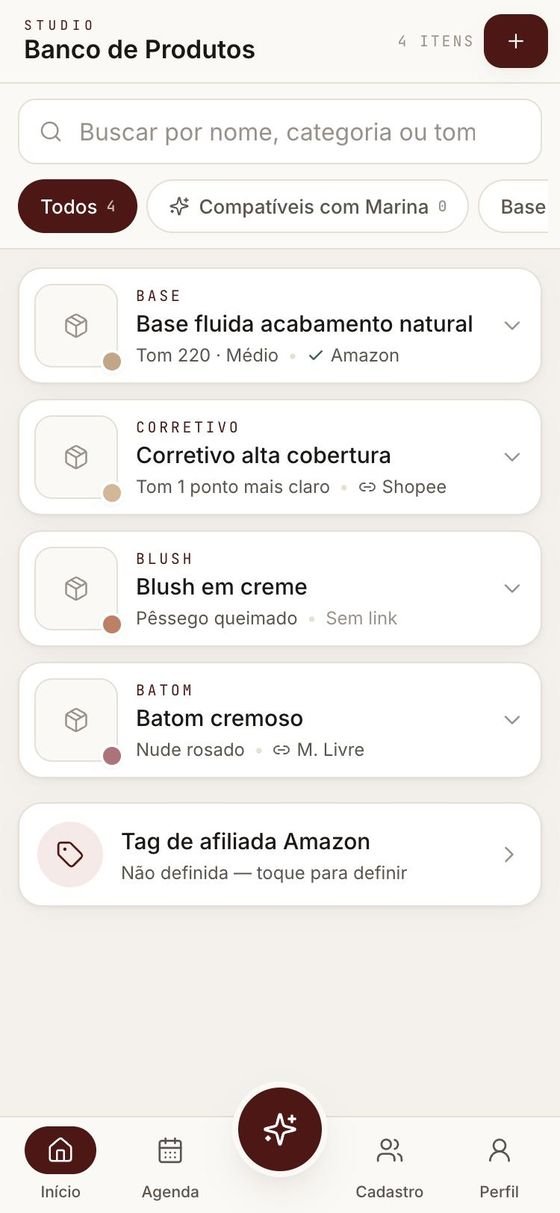
Cadastre uma vez os produtos que você indica e use em qualquer guia. Cada produto aparece na Nécessaire com foto, cor da gota e o botão comprar aqui.
Cadastrar um produto
- No Início, toque em Banco de produtos e depois no +.
- Adicione a foto, a categoria (base, blush, batom…), o nome e a cor ou tom.
- Escolha a cor da gota: é a cor que aparece no guia como referência do tom.
- Cole o link de indicação (veja abaixo) e marque o subtom indicado.
- Toque em Concluir.
Quando o guia aberto tem subtom, aparece o filtro Compatíveis com…, que mostra primeiro os produtos marcados para aquele subtom.
Links de afiliada
- Amazon
- Guarde sua tag em Tag de afiliada Amazon (no rodapé do Banco de produtos ou no Perfil). O app a coloca sozinho nos links da Amazon sem tag.
- Outras lojas
- Shopee, Mercado Livre, TikTok Shop, Shein e outras não usam tag. Gere o link de afiliado no painel da própria loja e cole no produto. O app guarda exatamente o que você colou.
Marque Link de afiliada confirmado quando tiver certeza de que o link é o seu e não um link genérico. O filtro Sem link mostra o que ainda falta.
Colocar na Nécessaire do guia
- No guia, abra a aba Nécessaire e fique em Adicionar.
- Em Meu banco de produtos, toque no + do produto.
- Em Editar produto você ajusta foto, cor e link só para esta cliente.
Também há o Catálogo rápido, com atalhos prontos para montar a lista (de primer facial a kit de pincéis).
Fim do atendimento
Salvar e entregar o guia
- Confira a aba Páginas e desligue o que você não quer entregar.
- Toque em Salvar guia (no celular, Salvar).
- Espere a tela Gerando o guia em alta resolução, que mostra a página atual.
- No celular e no iPad abre o menu de compartilhar (WhatsApp, Drive, AirDrop). No computador o PDF é baixado como guia-nome-da-cliente.pdf.
O PDF sai em A4, com links clicáveis (“comprar aqui”, contatos, vídeos e Índice) e a marca discreta “feito com Maquiagem.PRO” no rodapé.
Gere o PDF com internet: as fontes do guia são carregadas da internet na hora.
Atendimento
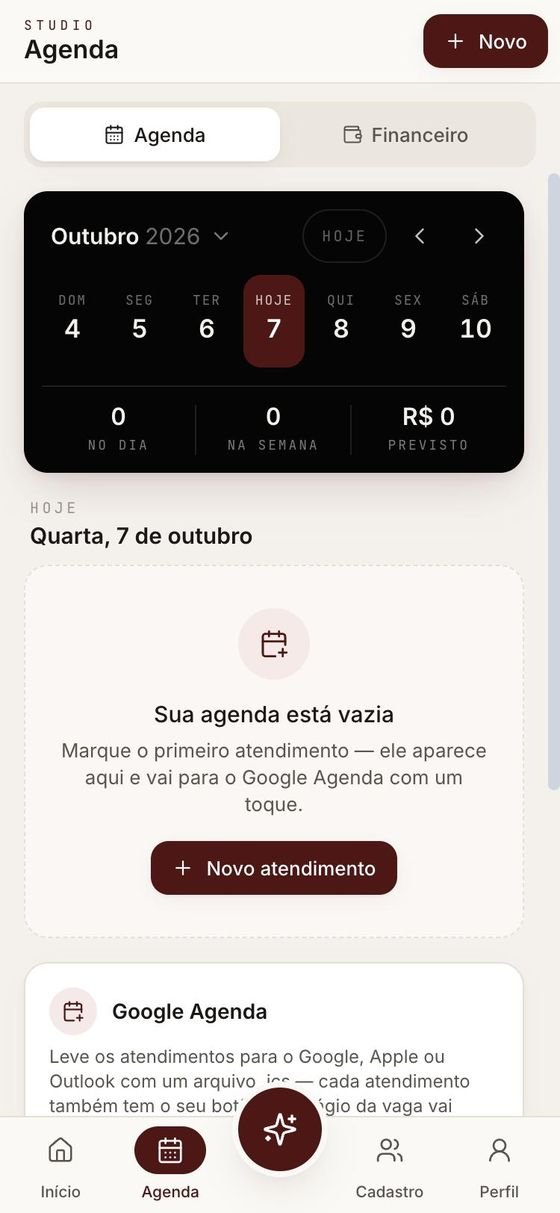
Agenda e cobrança
Marque atendimentos, controle sinal e pagamento e envie lembretes por WhatsApp.
Novo atendimento
- Em Agenda, toque em Novo.
- Escolha uma de Minhas clientes ou Outra pessoa (basta o nome). Coloque data, horário e duração (30, 60, 90 ou 120 minutos).
- Em Tipo e valor, escolha o tipo (aula, social, noiva, teste de noiva, consultoria, curso), local, valor total, sinal e observações.
- Toque em Salvar atendimento. Você pode enviar o lembrete no WhatsApp e confirmar no Google Agenda na hora.
Se o horário bater com outro atendimento, o app avisa.
Da vaga ao recebimento
Cada atendimento passa por etapas, e o app mostra a situação com uma cor (que também vai para o Google Agenda):
- Aguardando sinal: use Sinal recebido ou Cobrar sinal.
- Vaga garantida: o sinal entrou. Na véspera, Confirmar presença.
- Confirmada: escolha a forma de pagamento e toque em Recebi o restante.
- Finalizada: recebido. Dá para desfazer se marcou sem querer.
- Cancelada: Desmarcar atendimento. Dá para reativar.
Google Agenda
O botão Confirmar no Google Agenda abre o evento já preenchido (com o e-mail da cliente, ela é convidada). Em Google Agenda na tela Agenda você também pode baixar um arquivo .ics da semana, do mês ou de tudo, e importar no Google, Apple ou Outlook. Exportar de novo atualiza o mesmo lembrete, sem duplicar.
Financeiro
Na aba Financeiro você vê o que recebeu no mês, o que falta receber e o que está atrasado.
- Toque em Cadastrar no aviso e preencha os dados de cobrança: nome ou razão social, CPF ou CNPJ, cidade e chave Pix.
- Em um atendimento, Cobrar no WhatsApp envia a mensagem pronta, com nome, valor, data e Pix.
- Ao receber, escolha a forma e a data e toque em Confirmar.
- Depois de pago, o Recibo em PDF (A5, com número) fica disponível para gerar e baixar.
Copiar Pix copia a sua chave. Ele não gera QR code.
Proposta
Orçamento
Monte uma proposta com o seu logo e envie em PDF ou pelo WhatsApp.
- No Início, toque em Orçamento e depois em Novo.
- Cliente: escolha entre as suas clientes ou escreva o nome. Se houver evento, preencha data, horário e local.
- Serviços: toque nos atalhos (aula de automaquiagem, maquiagem social, noiva, teste, madrinha, penteado, hora extra, deslocamento) ou use Item livre. Cada toque soma uma unidade. Ajuste descrição, quantidade e valor.
- Valores: desconto (em R$ ou em %, como “10%”), deslocamento e a porcentagem do sinal (padrão 30%). O app mostra o total e o sinal para reservar.
- Condições: o texto padrão pode ser editado. Use Usar como padrão para guardar o seu.
- Toque em Salvar PDF ou no botão do WhatsApp. O PDF pede cliente e ao menos um serviço.
O orçamento tem status: Rascunho, Enviado, Aprovado e Recusado. Quando aprova e há data do evento, o botão Criar atendimento na agenda leva tudo para a Agenda.
Segurança
Seus dados e backup
Tudo o que você faz fica salvo no aparelho e também na sua conta, para você abrir em outro celular ou computador.
- Guias, agenda, orçamentos, banco de produtos, técnicas, tag e marca são salvos na sua conta e carregados quando você abre o app.
- Use um aparelho de cada vez para editar. Se editar no celular e no computador ao mesmo tempo, o que estiver salvo na conta é o que vale na próxima abertura.
- O app precisa ter sido aberto uma vez com internet. Sem conexão, o que você editar fica só no aparelho até a conexão voltar.
Backup dos guias
- Em Perfil, cartão Backup, toque em Exportar todos. Vem um arquivo backup-guias-AAAA-MM-DD.json, com a data de hoje.
- Para restaurar, use Importar backup. Nada é apagado: entram só os guias que ainda não existem.
Cada vez que você gera um PDF, o app também baixa um .json do guia, uma segunda cópia de segurança.
Respostas rápidas
Dúvidas frequentes
Apaguei algo sem querer. Dá para voltar?
Na maioria das exclusões (guia, produto, técnica, orçamento, atendimento) aparece um aviso com Desfazer por alguns segundos. Toque nele logo. Depois desse tempo não dá mais.
Troquei de celular. Como entro?
Abra /entrar no novo aparelho, digite o mesmo e-mail e use o link que chegar. Seus dados vêm da sua conta.
Preciso criar o guia para cadastrar uma cliente?
Não. Em Nova cliente, toque em Cadastrar cliente e só a ficha é criada. O guia você faz quando quiser.
Preciso criar a cliente para marcar um atendimento?
Não. Em Novo atendimento, escolha Outra pessoa e digite o nome.
Mudei minha marca ou contato. Os guias antigos mudam?
O contato do Perfil vale para todos os guias, inclusive os antigos. Cor e logo também se aplicam. Os textos das outras páginas, que você editou direto no guia, continuam como você deixou.
A cliente vê meus outros dados pelo link da ficha?
Não. O link abre só o formulário de cadastro, com o seu logo e nome (do Perfil). A cliente não vê nenhum outro dado seu — e o que ela preenche vai só para a sua conta.
Posso mudar o texto das páginas do guia?
Sim. Toque no texto dentro da página e edite. O que você muda vale só para aquele guia.
Como saio da minha conta?
Em Perfil, no cartão Ajuda e conta, toque em Sair da conta. Também funciona abrir o endereço /sair.
O link de acesso não chegou.
Confira a caixa de spam e se o e-mail digitado é o da compra. Peça um novo link em /entrar. Se continuar sem chegar, fale com o suporte.
Ainda com dúvida?
Conte o que aconteceu e em que tela você estava. Quanto mais detalhe, mais rápido a gente resolve.
Nada encontrado para essa busca. Tente outra palavra, como “ficha”, “Pix” ou “croqui”.